 Saltar al contenido

Jun

Crear Cuenta
Las funciones de Kakumenpro te permiten crear sistemas de gestión a un clic, adquirir plantillas con su correspondiente gestión documental, crear usuarios, asignar tareas, consultar, almacenar, distribuir y compartir información on-line tanto con tu equipo de trabajo y sus clientes, al igual que, realizar seguimiento en tiempo real de tus actividades.
En este artículo descubrirás cómo dar tus primeros pasos en Kakumenpro y qué tienes que hacer para abrir una cuenta y disfrutar de tu prueba gratis.
A continuación, se explican algunos aspectos que debes tener en cuenta antes de empezar este proceso.
- Kakumenpro es una herramienta de trabajo on-line, por lo tanto, no requiere instalación o descargar en ningún software.
- Tendrás que suministrar una dirección de correo electrónico que se asociara con la cuenta, por esta razón, asegurate de tener acceso a ella.
- Tu nombre de usuario en KAKUMENPRO no puede reutilizarse.
- Kakumenpro te ofrece una prueba gratis (8 días y 5 MG de capacidad), de manera que, no necesitas tarjeta de crédito para registrarte. Solo si decides adquirir algún un plan de pago.
Al crear una cuenta en Kakumenpro, aceptas cumplir con nuestros Términos y condiciones.
Para crear tu cuenta, sigue estos pasos:
- Ir a página https://plataforma.kakumenpro.com/register
- Escribe tu número de identificación, nombre y apellido, numero de celular, correo electrónico, país, contraseña y haz clic en siguiente


3. A continuación, debes seleccionar el plan con el cual quieres iniciar tu prueba gratis (8 días y 5 MG de capacidad) o comprar.
4. Así mimo, debes seleccionar alguna de las plantillas gratis o de pago que están disponibles y haz clic en siguiente

5 . Verifica que la información sea la que seleccionaste y haz clic en confirmar suscripción
6. Seguidamente, te mostraremos un mensaje de registro exitoso.
7. Debes, confirmar el correo electrónico en tu bandeja de entrada y así completar el registro


8. Asimismo, te enviaremos un correo de BIENVENIDO A KAKUMENPRO , al acceder dar clic en Detalle


Creación de usuarios
Con el fin de garantizar un trabajo en equipo, colaborativo, remoto on-line se creó el módulo de creación de usuarios, en este encontraras la posibilidad de asignar usuarios según las necesidades de tu proyecto (sistema de gestión)
NOTA: Ten presente que para asignar un usuario en las tareas debes haberlo creado y asignado al proyecto.
Tipos de Usuarios ≠

Usuario Administrador: Tiene la facultad de visualizar todos los proyectos, crear y eliminar proyectos y asignar tareas y subtareas, subir documentos y generar comentarios
Usuario Coordinador: Tiene la facultad de visualizar los proyectos creados por este usuario, crear nuevos proyectos, asignar tareas, subir documentos y generar comentarios.
Usuario Básico: Puede visualizar las tareas y subtareas, asignadas por otros usuarios, subir documentos y generar comentarios.
En este articulo aprenderás a crear paso a paso un usuario así completar el registro
1. Haz clic en el menu lateral usuarios/activos

2. En lista de usuarios activos, da clic en la opción crear
3. En esta sección, debes incluir:
- Nombre y apellido: Indica nombre y apellido del usuario nuevo
- Correo electrónico: Ingresa el correo electrónico con el estará vinculado el usuario nuevo a crear
- Asignar Rol: Selecciona el tipo de usuario que deseas crear (básico, coordinador y administrador) y haz clic en Crear

¡Buen trabajo haz creado un miembro más para tu equipo de trabajo! le llegará un correo electrónico con el usuario y la clave.
¿Comó editar un usuario o cambiar de Rol?
- Haz clic en el menu lateral usuarios/activos
- Da clic en acciones y en editar,

En esta sección puedes completar y/o editar información básica del usuario creado, al igual que cambiar su rol, activar o inactivar el usuario, al realizar los cambios haz clic en actualizar

¿Comó asignar un usuario a un proyecto?
- Antes de iniciar el proceso de asignación de usuarios ten presente que debes crear los usuarios
- Haz clic en el menu lateral usuarios/activo
- Haz clic en el menu lateral Proyectos
- En lista de proyectos, da clic en acciones y en la lista editar

En esta sección en la parte inferior en usuarios, da clic en la lista desplegable y selecciona el usuario a asignar al proyecto, tienes dos opciones:
SI: Al dar clic en esta opción el usuario por asignar puede ver de manera general todo el proyecto con sus fases, tareas y subtareas.
NO: Al dar clic en esta opción puedes asignar tareas específicas al usuario
Nota: Para que el usuario pueda ver todas las tareas y poder asignarlo a las mismas debes tomar las dos opciones como lo indica el siguiente video.

Creación de Proyectos
.1. Haz clic en proyectos

2. En lista de proyectos, haz clic en la opción crear

3. En esta sección debes incluir:
- Nombre: Indicar nombre de la empresa para la cual vas a crear el sistema de gestión
- Descripción: Breve explicación del sistema de gestión a implementar
- Fecha Inicio/ fecha fin/: Indicar cuando inicia y termina el sistema de gestión a ejecutar.
- Plantilla de trabajo: Puedes seleccionar una de las siguientes opciones
- Opción 1 Usar plantilla: Al dar clic en esta opción se desplegará un menú con las plantillas gratis o de pago habilitadas para usar
- Opción 2 proyecto en blanco: Al dar clic en esta opción puedes crear desde cero
- Por ultimo, haz clic en crear
¡Buen trabajo haz creado un proyecto!
Tareas de un proyecto
En la sección de tareas de cada proyecto puedes visualizar sus fases, tareas y sub-tareas
Al dar clic sobre alguna tarea, puedes ver el detalle de la misma (tarea, subtareas, documentos, comentario u usuarios)
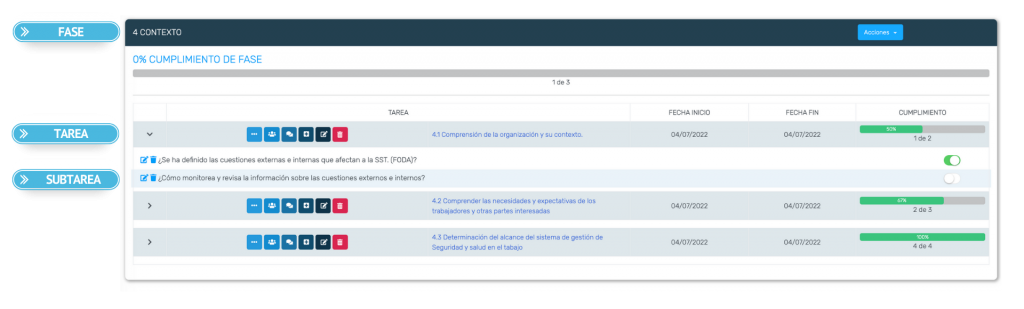
A continuación aprenderás a utilizar cada una de sus secciones
Si requieres editar la tarea, realiza los cambios necesarios y haz clic en guardar.
En la misma hoja puedes ver las subtareas de la tarea, editarlas y crear otras.


Haz clic en Nueva + para crear una subtarea, en esta sección debes incluir el nombre, la descripción, indicar fecha de cumplimiento y si lo deseas asignar a un usuario (será el encargado de ejecutar la subtarea delegada) y haz clic en guardar.
Drive de Documentos
Encontraras la sección de documentos, en esta puedes subir todos archivos que son soporte de la gestión realizada en la tarea, al igual que, organizarlos y consultarlos.

¿Cómo recuperar un archivo eliminado?
En el detalle de cada tarea en la sección de DOCUMENTOS haz clic en Papelera, selecciona el o los documentos que deseas recuperar y da clic en Restaurar, posteriormente en cerrar x

¿Cómo crear comentarios en las tareas asignadas?
De igual forma, en comentarios haz clic en Nuevo+
Posteriormente, Incluye el mensaje y selecciona en la lista desplegable el usuario al cual va dirigido y da clic en guardar.

Asignación de usuarios a una tarea
Por último, en usuarios selecciona el usuario al cual vas asignar la tarea y haz clic en agregar


Me gusta mucho esta plataforma!!